入稿について
- 入稿の際は、作成したアプリケーションとその材料、出力見本、出力依頼書を同封していただくようお願い致します。
出力依頼書は、ダウンロードページから入手いただけます。
入稿対応アプリケーション
Adobe
- ※Adobe CC は未対応です。CCで作成された場合はCS6保存をして入稿するか、もしくはPDFで入稿してください。
※PDF入稿につきましては、下のPDF入稿ガイドを参照ください。

- Illustrator
( .ai/ .eps) -


~CS6

- Photoshop
( .psd/ .eps/ .tiff) -
~CS6

- InDesign
( .indd) -
~CS6

- Acrobat
( .pdf) -
7Pro/9Pro/X Pro
Microsoft
- ※印刷時のトラブルを防ぐため、必ず見本を添付してください。色味は印刷機に対応したCMYKカラーに変換されるため、見本の色とは異なる場合がございます。

- Excel
( .xls/ .xlsx) -
2004/2011
2003/2007/2010

- Word
( .doc/ .docx) -
2004/2011
2003/2007/2010

- PowerPoint
( .ppt/ .pptx) -
2004/2011
2003/2007/2010

- Publisher
( .pub) -
2004/2011
2007/2010
PDF入稿について

渕上印刷では、簡単で便利なPDF入稿を推奨しています。
弊社にPDFで入稿していただく際の注意点や、作成方法等をご紹介しています。便利なプリセットファイルもダウンロードできますので、ぜひご利用ください。
→PDF入稿ガイド《簡単便利なPDF入稿のすゝめ》
 弊社のPDF変換用プリセットで書き出すだけで入稿データが完成します。 プリセットは、一度設定すると次回からは設定の必要がなくとても便利です。
 Illustratorのメニューより「編集」→「AdobePDFプリセット」を選択し、プリセットの設定ウィンドウを開きます。
 プリセットの設定ウィンドウより「読み込み」ボタンを選択します。
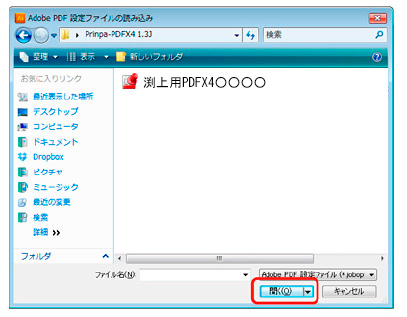 ダウンロードしたプリセットファイルを選択します。
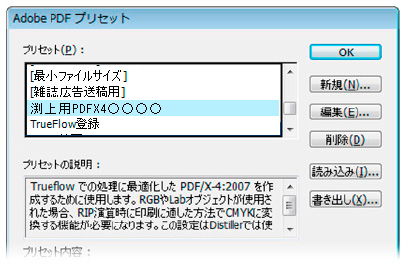 正しく読み込みができると「プリセット」の一覧に、プリセット名

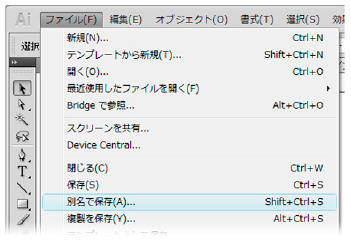 Illustratorのメニューより「ファイル」→「別名で保存」を選択し、別名で保存ウィンドウを開きます。
 ファイルの種類を『Adobe PDF(*.PDF)』に変更し保存ボタンを選択します。
 Adobe PDFプリセットを予めインストールしておいたプリセットに変更しPDFを保存ボタンを選択します。
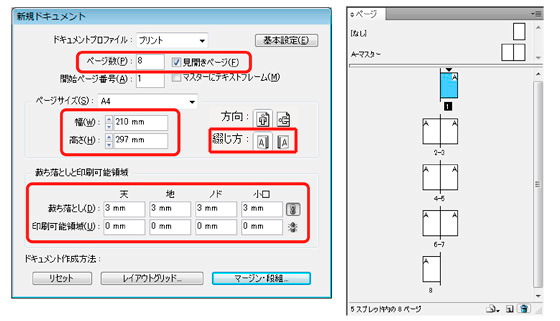 例:A4サイズ、8ページ、左綴じ冊子の場合
 InDesignの「ファイル」-「PDF書き出しプリセット」から、インストールしたプリセットを選択します。
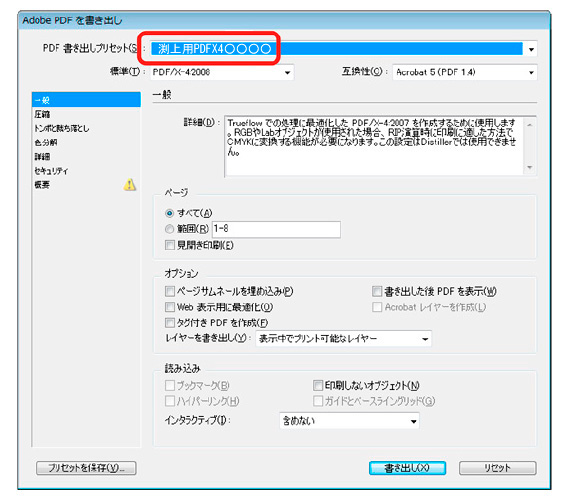 PDFの出力先を指定すると「Adobe PDFを書き出し」ウィンドウが表示されますので、インストールしたプリセット名を指定して書き出します。


 トンボを入れないドキュメントサイズでデータを作成する場合は、仕上りに塗り足し領域を入れて作成してください。
【例:A4縦(210mm×297mm)の場合】
トンボを入れないドキュメントサイズでデータを作成する場合は、仕上りに塗り足し領域を入れて作成してください。
【例:A4縦(210mm×297mm)の場合】 フォントの確認はAdobe Readerの場合、「ファイル」→「プロパティ」で文書のプロパティを開きます。「フォント」タブ内で使用したフォントの一覧が表示されますので、 各フォントに「埋め込みサブセット」と記載されているかを確認してください。
 PDF入稿ガイド(PDF5.4MB)